


組織図の作り方|スプレッドシートやエクセルでの作成方法をわかりやすく解説
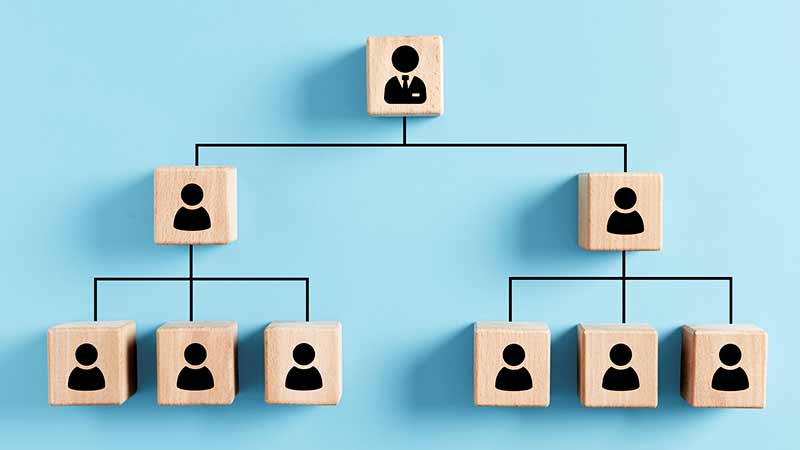
組織図は、企業の構造や指揮命令系統を可視化する重要なツールです。表計算ソフトを使って作成できます。しかし「組織図を作ったことがない」「効率的に仕上げたい」「組織変更のたびに修正が発生して手間がかかる」と感じている担当者もいるでしょう。
本記事では、エクセルやスプレッドシートを使った組織図の作成・更新方法を図を用いてわかりやすく解説します。
→顔が見える組織図・更新もラク「One人事」資料を無料ダウンロード
 目次
目次
目次組織図とは
組織図とは、企業における組織構造を図解として視覚化したものを指します。適切な組織図を作成することで、組織構造の全体像や各部署の配置による指揮命令系統、組織構成の過不足などがわかりやすくなります。
組織図は企業や目的によって、適切なかたちは異なり、組織構造がわかる簡易的なものから全従業員の細かい情報を載せたものまで様々です。
組織図を作成するメリットは多数あるため、企業として必要な組織図の目的に沿ったかたちで、適切な組織図を作成しましょう。
組織図は大きく分けて3種類
組織図種類の代表例として「ピラミッド型」「フラット型」「マトリックス型」の3種類をご紹介します。
ピラミッド型(階層型組織図/部門別組織図)
組織図種類の1つめは、ピラミッド型組織図です。「企業全体の責任者→幹部陣→役職者→従業員」を配置していくのが階層型組織図です。
また、「企業全体の責任者をトップ→部門→部署→課→チーム」などを配置していく部門別組織図も、ピラミッド型のひとつとして該当します。
別名ピラミッド型とも呼ばれ、従来型の組織構造であるため、もっとも広く使われています。
フラット型
組織図の種類の2つめは、フラット型組織図として、フラット(水平)な構造で展開されるタイプの組織図です。「社長→責任者→従業員」のような、少ない階層で配置しているような組織の場合に使われることが多いでしょう。
役職者が少ない場合や会社規模がそれほど大きくない企業において使われやすい組織図です。
マトリックス型
組織図の種類の3つめは、マトリックス型組織図です。マトリックス型組織図では「2つ以上の複数の組織構造」を、縦と横でかけ合わせて展開する構成が特徴的です。
ひとつの商品部門で地域が分かれている場合などによく使われる種類の組織図です。取り扱う商品種類が多く、地方展開も進んでいるような企業で作られることが多いでしょう。

組織図を作成するメリット
組織図を作成することで得られるメリットについて、紹介していきます。
従業員が組織構造が理解できる
組織図を作成するメリットとして挙げられるのは、従業員が会社の組織構造をひと目でわかるようになるという点です。
どのような部署がどのような構成で成り立っているかが明確になり、自分自身の立ち位置も確認することができます。
関係性が明確になり業務の流れがスムーズになる
組織図を作成することで、各部署の構成がわかるため指揮命令の関係性も明確になるでしょう。他部署への依頼としてコンタクトを取りたい場合にも、誰にまずは連絡すればよいかなどがすぐにわかります。
関係性が明確になリーダーやメンバーの適切な配置につながる
組織図を作成することで、組織としての過不足がわかるヒントとなります。役職者が乱立している部署や逆に不足している部署、重要なプロジェクトを担う部署への適切な配置に向けて、対応するきっかけにもなるでしょう。
企業としての信頼性が高まる
組織図の作成で、外部企業に向けて企業としての信頼性を高めることにもつながるでしょう。多彩な部署や取引先が苦手とする分野を展開しているかなどを示すことができれば、信用度が高まりやすくなります。また、組織図自体を公開することで健全性を示し、透明性を感じてもらいやすくなるでしょう。
組織図の作り方におけるポイント
組織図作成を成功させるため重要なポイントについて、以下でご紹介していきます。
目的を明確にする
組織図の作成において、企業や組織の目的を明確にしましょう。組織図を作成する目的によって、適切な組織図のかたちが異なります。
従業員に組織構造を周知するためなのか、他部署連携を高めるためなのか、組織戦略を立てるためなのか、外部へ公開するためなのかなど、優先したい目的を決めたうえでそのために必要な組織図を作成しましょう。
組織図作成の担当者を決めて最新状態にする
組織図を作成する際に、作成や更新の担当者を決めたうえで常に最新状態を保てるようにしましょう。特定の担当者を決めることで、作成後の更新の抜け漏れ対策ができます。
たとえば担当者を決めていないことで、「〇〇が更新していると思っていた」「変更のあった該当の課が対応すると思っていた」などという声が挙がるケースもあるでしょう。また、一部に負担がかかりすぎないよう、最低2人は担当者として設定しておくのと安心です。
組織における増減に配慮する
組織図を作成する際は、現時点の組織図だけでなく今後の組織体制にも配慮して作成することが大切です。いつどのタイミングで現時点の組織図が変更になるかはわからないため、すぐに対応できるような柔軟な体制にしておきましょう。
企業として従業員の増減があるのは当然です。企業として従業員の増減があるのは当然です。組織図変更が必要な場合でも、すぐに対応できたり、作成の手間を大幅に減らすことができます。
見た目に注意する
組織図の作成では、色や図形など、できるだけ統一しましょう。統一感があることで、見やすさにもつながり、組織構造の理解度が増します。不要な情報は入れずに、誰が見てもわかりやすい組織図を目指しましょう。
ルールを設定する
組織図の作成では、ルール設定も重要なポイントです。たとえば、図形の大きさや余白、情報をどこまで入れるかなどのルールを決めておきます。
ルールが設定されていれば、後任の担当者が作成する場合もスムーズに取り掛かれるだけでなく、組織図全体の見た目上の変化も起こりにくくなるため、見る側としても安心です。
組織図の作り方の流れ
組織図を作る際の流れについて、以下でご紹介していきます。
- 組織図の目的を明確化
- 組織図の範囲を決定
- 組織図に必要な従業員情報の収集
- 組織図をツールで作成
- 組織図の微調整
- 組織図の完成
1.組織図の目的を明確化
組織図を作成する際は、まずは目的を明確にしましょう。目的によって適切な組織図が異なります。目的に沿った組織図を活用するために、適切なかたちでの組織図作成になるよう意識しましょう。
2.組織図の範囲を決定
組織図作成にあたり、対象となる範囲はどこまでなのかを決定します。全部署・全従業員が対象なのか、組織としての幹部陣を対象とした組織図にしたいのかなどによって、作成の手間や作成方法も異なります。
組織図作成の目的を決めたあとは、対象範囲を決定しましょう。
3.組織図に必要な従業員情報の収集
組織図作成で必要な組織の構成要素や従業員の情報を収集しましょう。たとえば全社員対象の組織図を作る際、担当者がすべての部署構成について理解しているわけではありません。
担当者が一人で全社員に確認するのは非効率であるため、各部署の役職者や責任者などに確認してまとめて情報をもらうのが効率的です。
4.組織図をツールで作成
組織図の作成については、適切なツールを使用して着手します。組織図を作成できるツールとしてはスプレッドシート、エクセルなどのOfficeソフトが一般的です。
組織図の種類にも注意しながら、企業にとって適切なツールを使用して作成しましょう。
5.組織図の微調整
組織図の作成が大枠として完了したら、微調整や確認をおこないます。調整や確認では、組織図作成の担当者がひとりでチェックするのではなく、複数人で確認するようにしましょう。
また、各部署の役職者や責任者にも共有して問題がないかどうかも事前に確認しておくと安心です。
6.組織図の完成
組織図の作成が完成したら、必要な範囲で公開しましょう。全社員が対象となる組織図の場合は、全従業員へ周知します。
適宜確認できるようにするため、組織図の格納先についても、共有しておくとよいでしょう。
組織図の作り方【スプレッドシート】
組織図の作成にスプレッドシートを使う際の作り方をご紹介します。
組織図の元データをセルに入力する
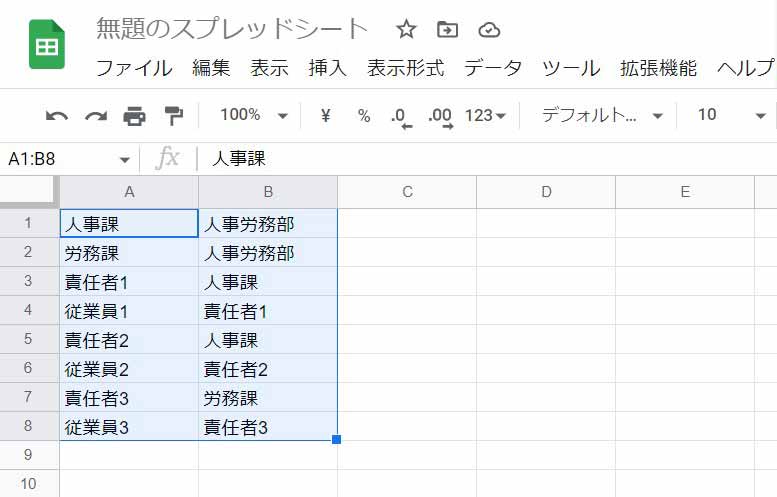
A列に当てはめたい組織名や従業員名、B列に紐づけたい組織を入力します。
この際注意したいのが、たとえば責任者の下に従業員を配置する場合は、A列が従業員名、B列には上司となる責任者のA列のセルに入力したものを入れます。
グラフ機能を使って組織図を挿入
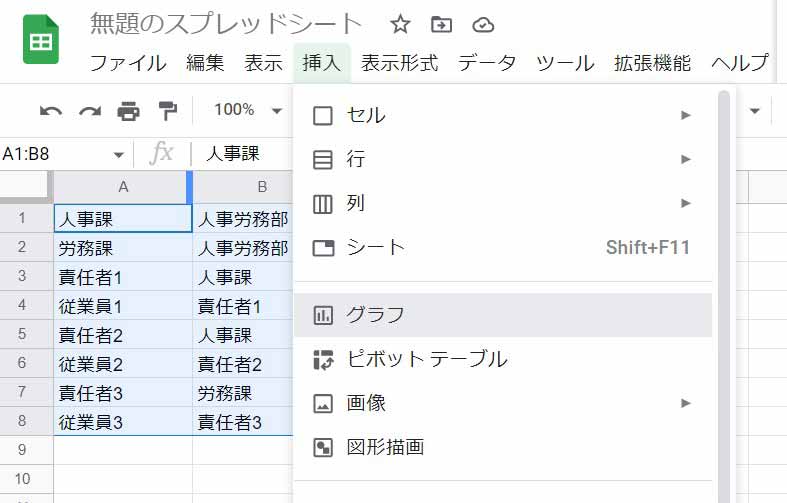
グラフ化したい対象をすべて入力したら、対象のデータ範囲をすべて選択したうえで、「挿入→グラフ」を選択。
グラフ種類を選択
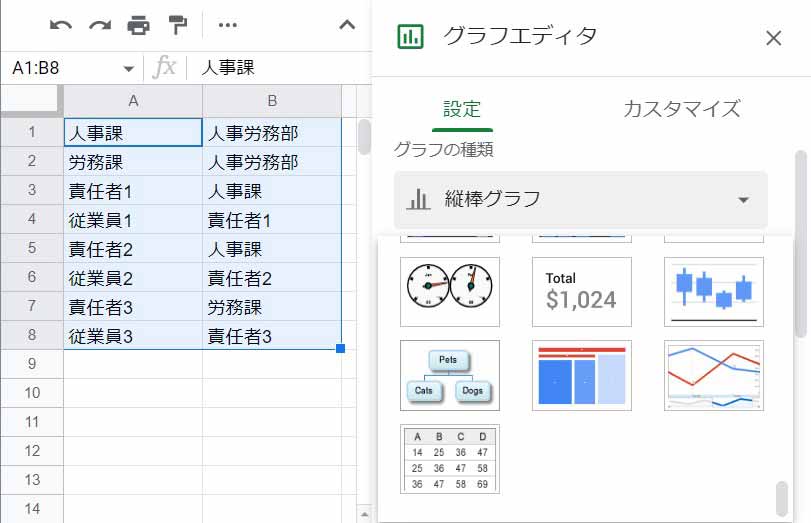
シート右側に表示されるグラフエディタの設定から「グラフ種類→その他(組織図)」を選択します。
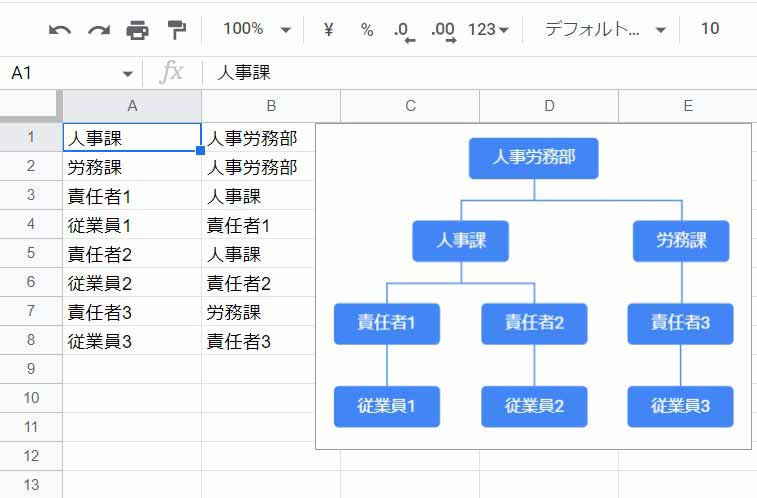
このような組織図が生成されました。
グラフの調整
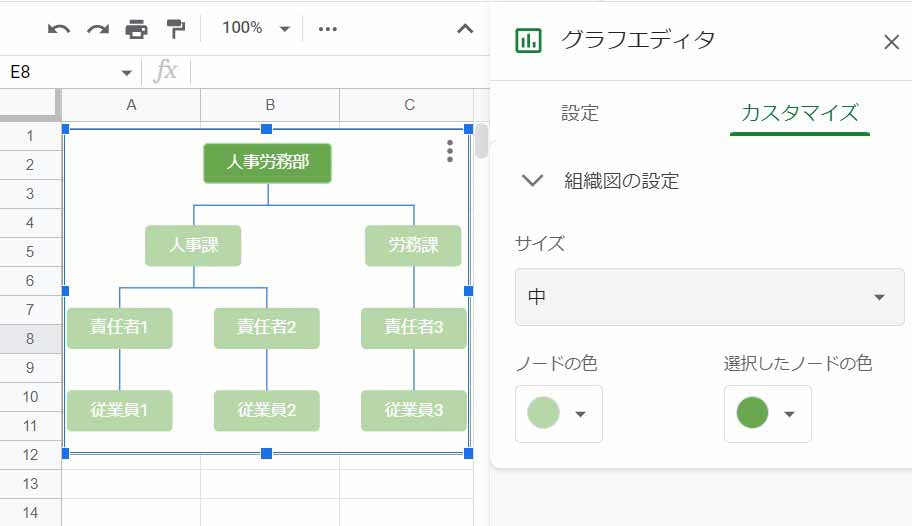
カスタマイズタブから組織図の設定で、見た目上の調整を整えることができるようになっています。グラフで使用する色や大きさなどを変更できるので適切でバランスのよいものを選ぶようにしましょう。
ツールチップをつける
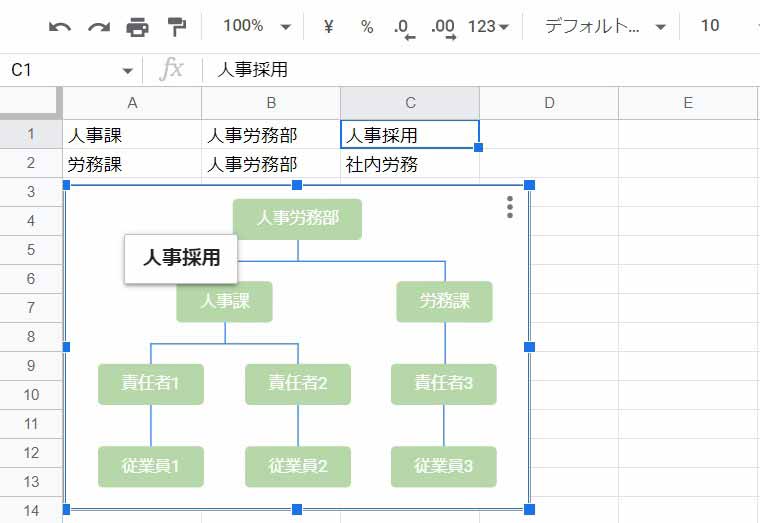
組織図に簡単な情報をメモとして追加したい場合には、ツールチップを追加します。ツールチップは、組織図データ範囲のC列にメモとして補足したい内容を入力します。入力した内容自体は、A列の項目に表示されることになります。
C列を追加する方法としては、グラフエディタの設定タブからツールチップのデータ範囲を選択して実行しましょう。
組織図の完成
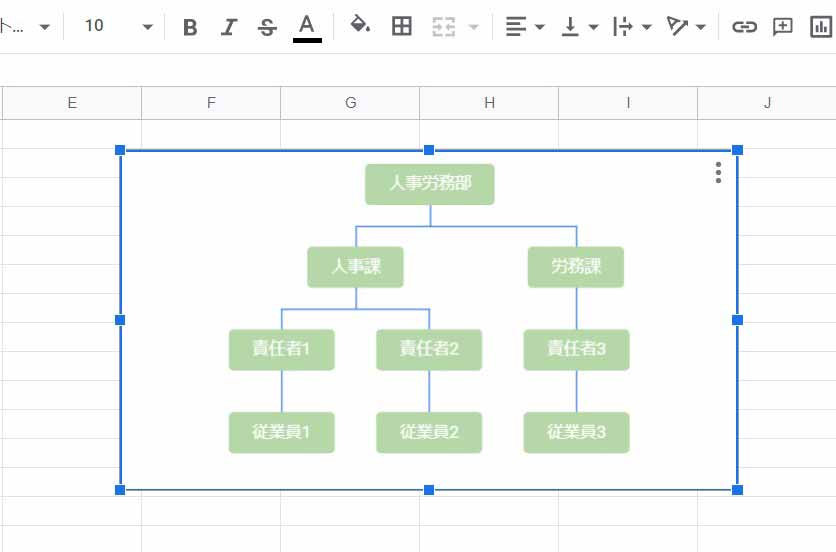
これでスムーズに組織図が作成できました。
→顔が見える組織図・更新もラク「One人事」資料を無料ダウンロード
組織図の作り方【エクセル:SmartArt】
組織図の作り方として、エクセルをはじめとしたOfficeソフトでも組織図の作成が可能です。エクセルをはじめとしたOfficeソフトを使用して組織図を作成する場合は、Officeに搭載されている「SmartArt」という機能を使います。
エクセルからSmartArtを選択
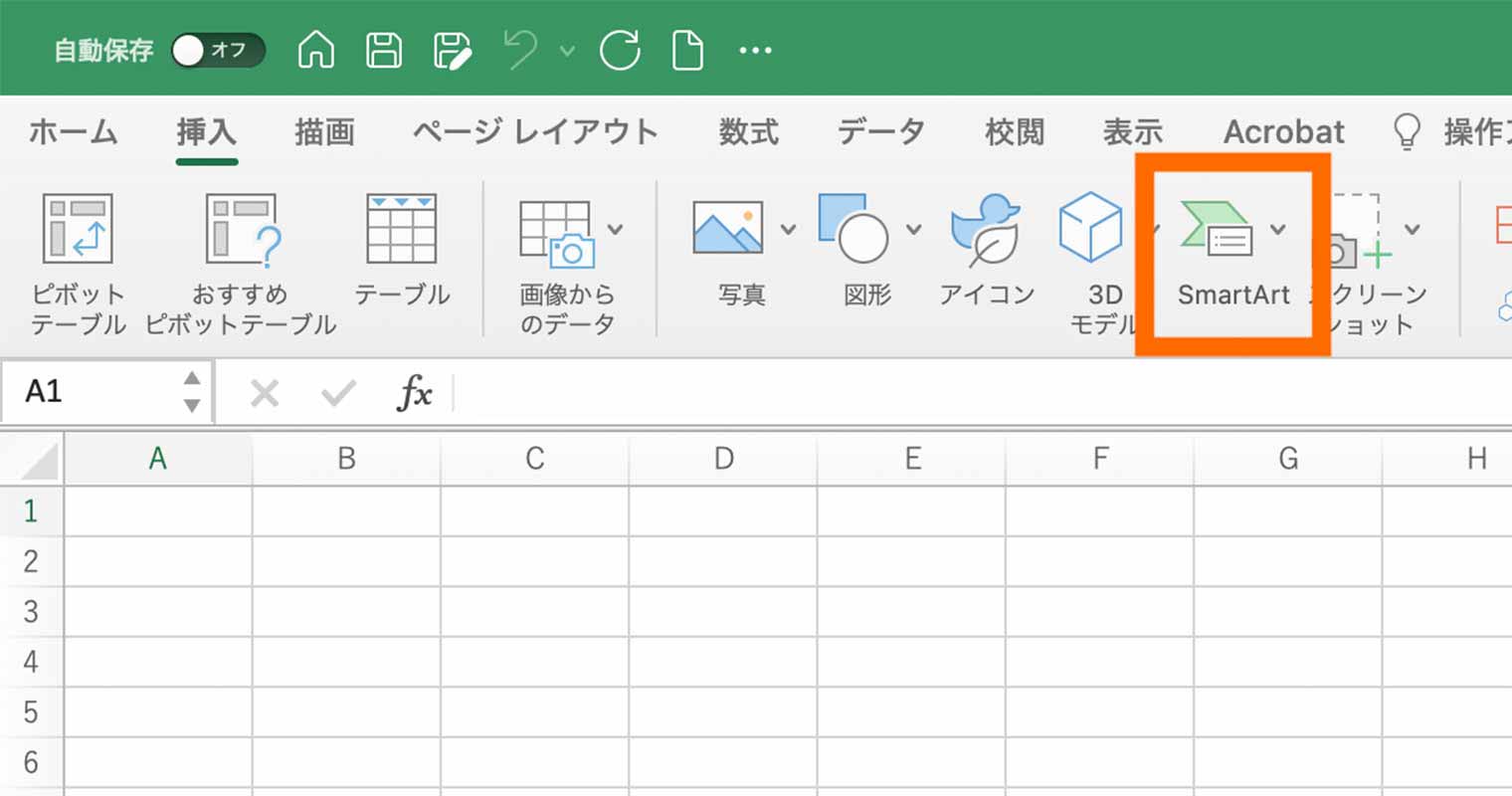
エクセルの上部にある挿入タブから図の箇所にあるSmartArtを選択します。
操作の流れは「挿入→図→SmartArtを選択」です。
組織図の種類を選択
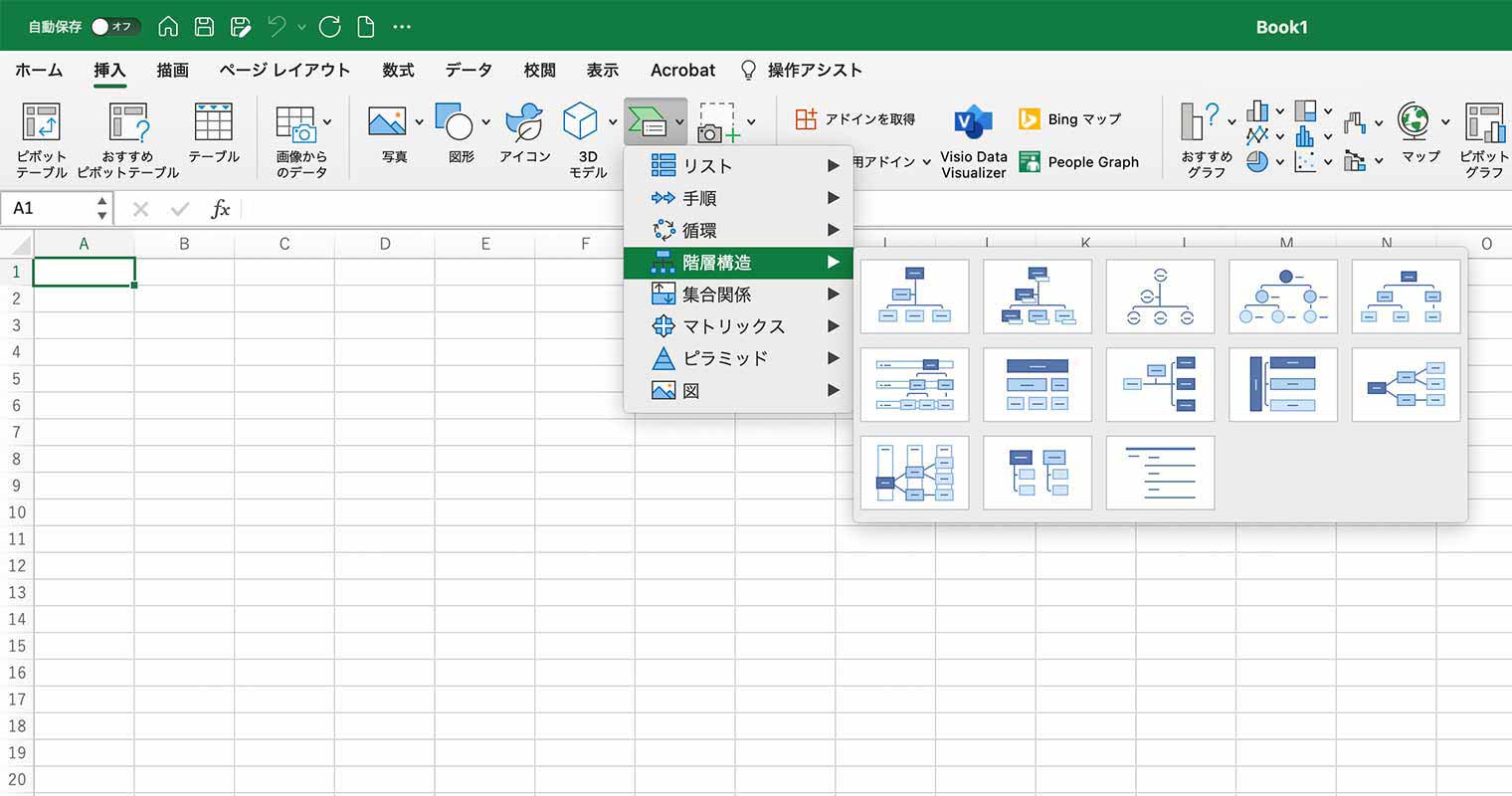
次に「SmartArtグラフィックの選択」画面が表示されます。
階層構造の箇所で右側に表示される多数の組織図スタイルのなかから好きなものを選択してOKに進みます。
操作の流れは「階層構造→組織図スタイルを選択→OK」です。
組織図の情報を入力
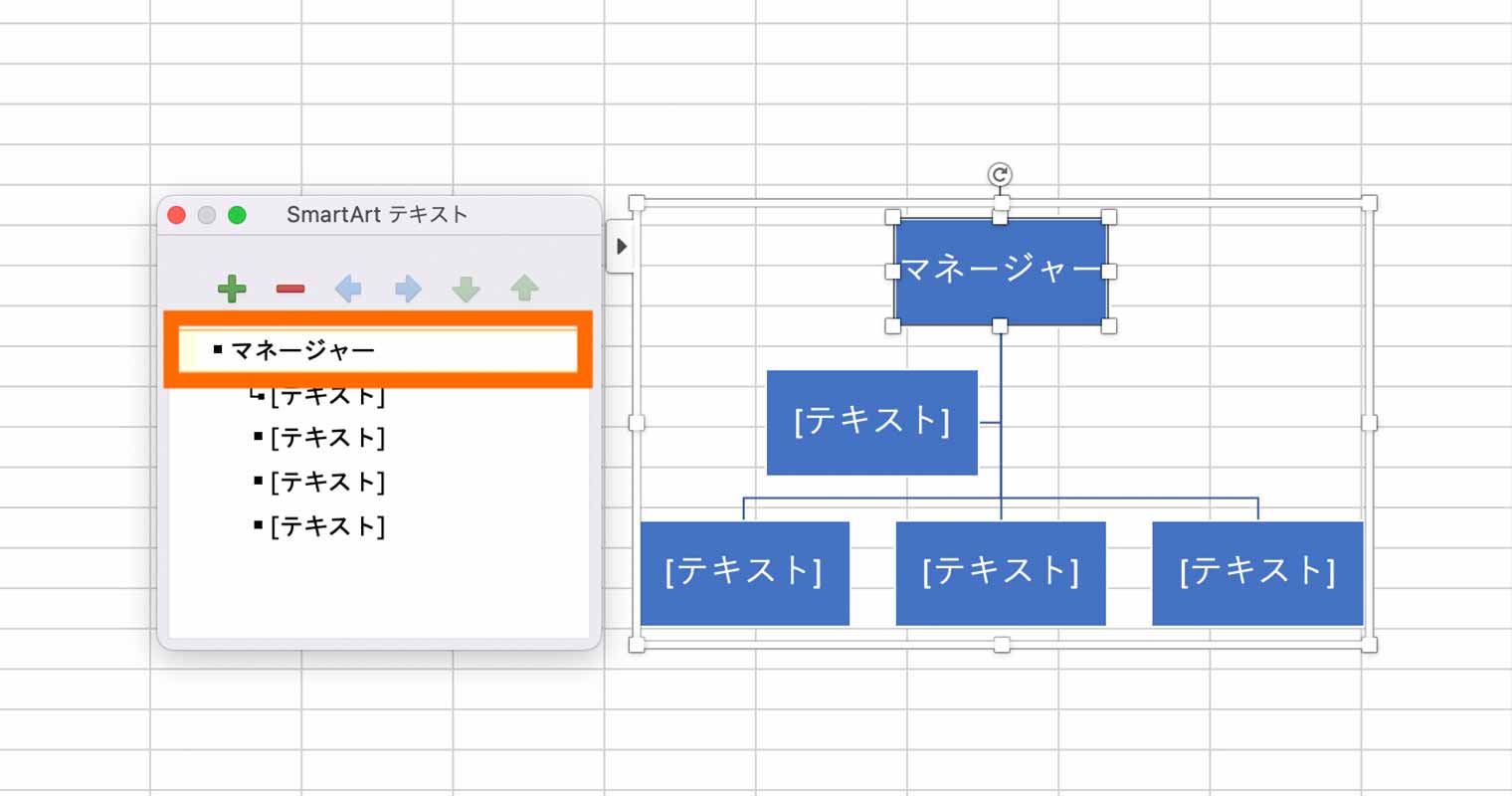
表示された組織図のボックス内に、部署名や名前など、必要な情報を入力しましょう。
直接ボックスを選択して入力することもできますが、組織図左側のテキストウィンドウで入力することもできます。
組織図にボックスを追加
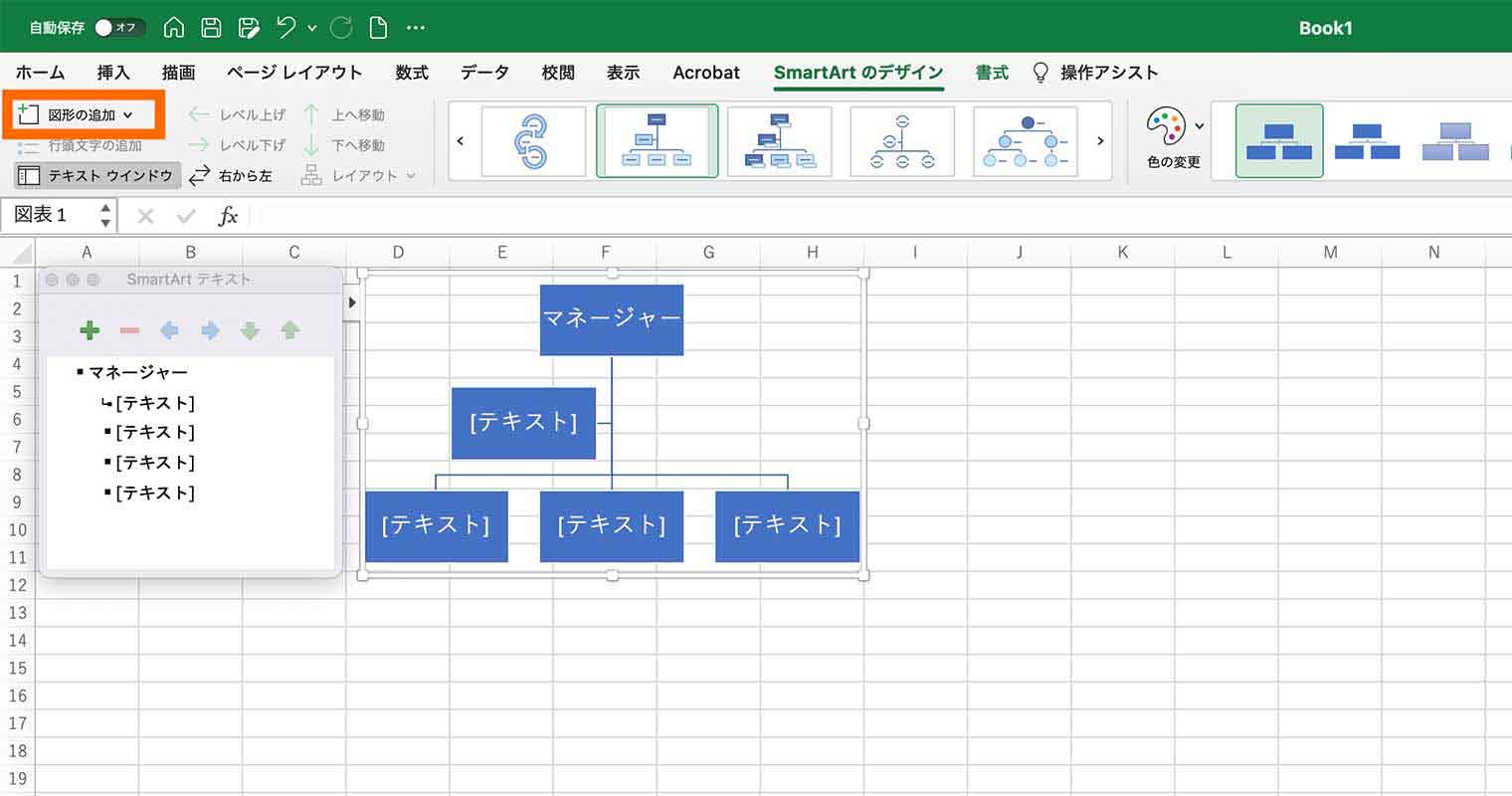
SmartArtのデザインタブから、「図形の追加」をクリック。選択したボックスから上に追加するのか下に追加するのかを選択しましょう。
組織図にボックスを階層などを追加したい場合は、テキストウィンドウを使用して増やしたいボックスのテキストを選択した状態でEnterキーを押すと、簡単に増やすことができます。
組織図の見た目を調整して完成
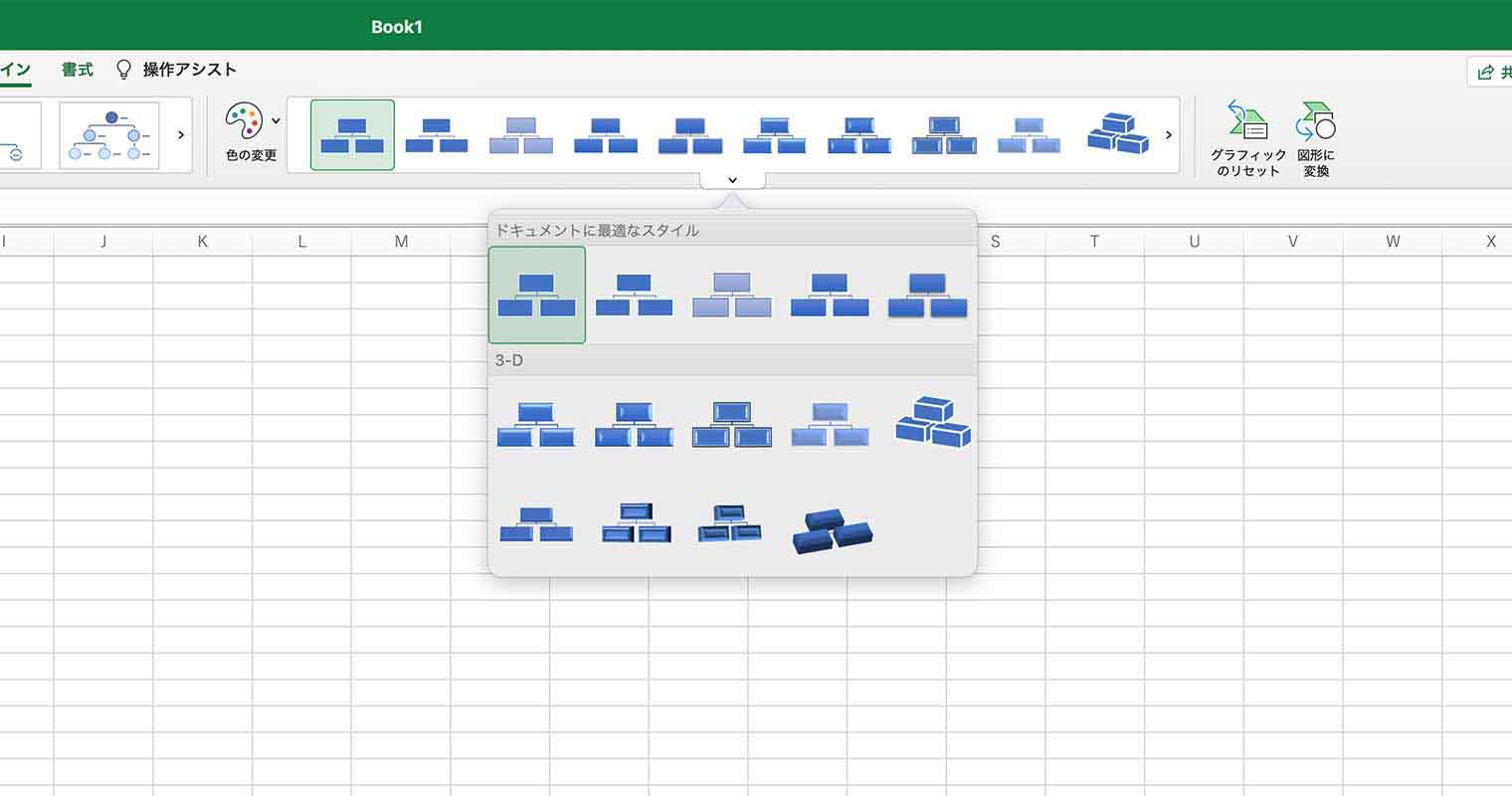
SmartArtのデザインタブから、文字色やサイズを変更することもできます。見やすい色や文字サイズを見つけて選んでみてください。
調整が完了したら、組織図の完成です。
スプレッドシートでは、組織図の対象を先に入力することで、組織図が生成される流れでした。一方、エクセルでSmartArtを使用した場合は、先に組織図のテンプレートを表示させてから必要項目を入力していくだけなので、より簡単に作成することができるでしょう。
組織図を作成できるツール
組織図を作成できるツールとしては、主に以下の3種類があります。
- スプレッドシート
- エクセルなどのOfficeソフト
- タレントマネジメントシステム
タレントマネジメントシステムは、従業員情報を一元管理したうえで、最適な人員配置や人材育成、採用などに活かせる戦略的人事のサポートツールです。最終的に経営目標を実現するために活用されています。
タレントマネジメントシステムなら組織図を簡単に作成
組織図の作成において、スプレッドシートやエクセルは手軽に使える反面、従業員の増減や異動のたびに手動で図を更新する必要があり、情報が古くなりやすいという課題があります。また、組織図の作成はあくまで「副次的な機能」であるため、見栄えや操作性に限界があります。
一方、タレントマネジメントシステムは、以下のような点で大きく異なります。
- 自動更新:従業員情報と連動しているため、人事異動が即座に組織図へ反映される
- 情報の一元管理:氏名・役職だけでなく、スキルや評価データも紐づけて管理できる
- 戦略的活用:後継者計画や人員配置のシミュレーションなど、人事戦略の立案にも活用できる
「とりあえず図を作りたい」だけであればエクセルで十分ですが、人事データを活かして組織を戦略的に動かしたい企業には、タレントマネジメントシステムが適した選択肢といえるでしょう。
タレントマネジメントシステムのOne人事[タレントマネジメント]
One人事[タレントマネジメント]は、人材データの一元管理や組織図作成、適正な人材配置、優秀な人材育成、納得感のある人事評価など、戦略的人事の実行を支援するタレントマネジメントシステムです。
組織図作成についても簡単に確認でき、従業員の増減や異動の際もスムーズに更新が可能です。組織図上で人材の顔写真をドラッグ&ドロップで動かすことで、異動シミュレーションにもお役立ていただけます。
One人事[タレントマネジメント]は、課題や目的にあわせて必要な機能だけ導入することもできます。
当サイトでは、サービス紹介資料や人事労務のノウハウ資料を無料でダウンロード可能です。30日間の無料トライアルもご利用いただけますので、お気軽にお問い合わせください。
まとめ
組織図の作成をすることで、さまざまなメリットがあります。目的を明確したうえで適切な組織図を作成しましょう。
組織図の作成方法としては、スプレッドシートやSmartArtを使用したエクセルだけでなく、タレントマネジメントシステムもおすすめです。
組織図作成だけでなく、人事業務の効率化や最適化、戦略的人事の実現にも役立ちます。組織図作成の方法についてお困りの場合は、タレントマネジメントシステムで人事業務全体を効率化するという選択肢も検討してみてはいかがでしょうか。

![One人事[労務]](https://onehr.jp/wp/wp-content/themes/onehr/img/onehr-hr.svg)
![One人事[勤怠]](https://onehr.jp/wp/wp-content/themes/onehr/img/onehr-attendance.svg)
![One人事[給与]](https://onehr.jp/wp/wp-content/themes/onehr/img/onehr-payroll.svg)
![One人事[タレントマネジメント]](https://onehr.jp/wp/wp-content/themes/onehr/img/onehr-talent-management.svg)
![One人事[ワークフロー]](https://onehr.jp/wp/wp-content/themes/onehr/img/onehr-wf.svg)
![One人事[Public人事給与]](https://onehr.jp/wp/wp-content/themes/onehr/img/onehr-public-payroll.svg)
![One人事[Public庶務事務]](https://onehr.jp/wp/wp-content/themes/onehr/img/onehr-public-hr.svg)
![One人事[Public勤怠管理]](https://onehr.jp/wp/wp-content/themes/onehr/img/onehr-public-attendance.svg)
![One人事[Publicタレントマネジメント]](https://onehr.jp/wp/wp-content/themes/onehr/img/onehr-public-talent-management.svg)
![One人事[タレントマネジメント・オンプレミス]](https://onehr.jp/wp/wp-content/themes/onehr/img/onehr-on-premises.svg)